NotebookLMを使って効果的に学習しよう
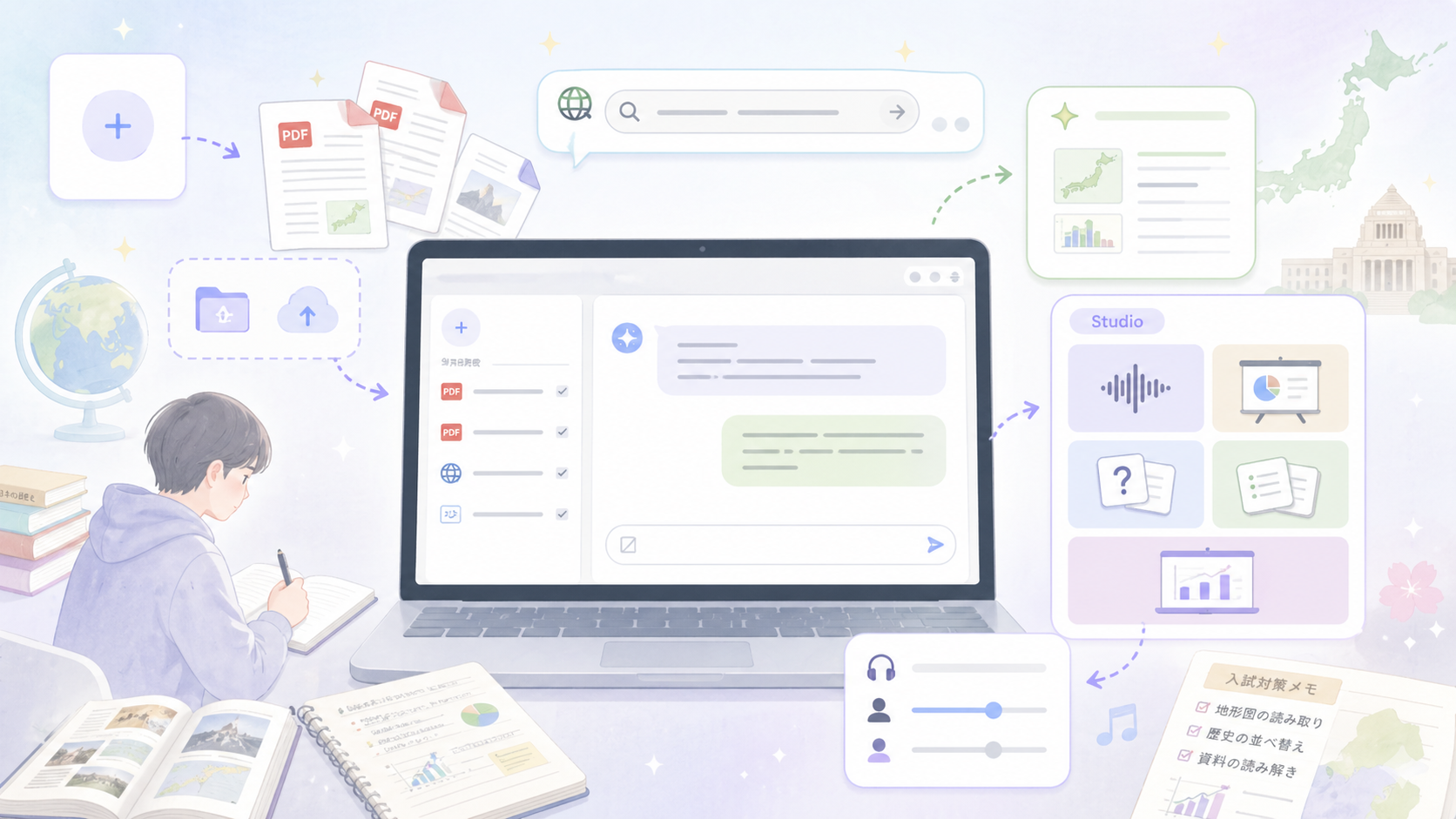
千葉県公立高校入試「社会」の学習ノートをAIで作ってみた
AIを使った学習支援ツールとして、Googleの NotebookLM がとても便利です。
NotebookLMは、PDF、Webサイト、YouTube動画、Googleドキュメント、音声ファイルなどを「ソース」として登録し、その内容をもとに質問に答えたり、要約、学習ガイド、音声解説、クイズなどを作成したりできるAIツールです。Google公式ヘルプでも、NotebookLMは「アイデアを整理・洗練するためのAI搭載リサーチアシスタント」と説明されています。
今回は、2027年度の千葉県公立高校入試に向けて、社会の学習用ノートブックを作る という例で、NotebookLMの使い方を紹介します。
NotebookLMとは?
NotebookLMは、ひとことで言うと、
自分が用意した資料をもとに回答してくれるAIノート
です。
通常の生成AIでは、AIが持っている一般的な知識をもとに回答します。一方、NotebookLMでは、ユーザーがアップロードしたPDFやWebページなどの「ソース」をもとに回答してくれます。
そのため、次のような使い方に向いています。
- 学校のプリントや過去問を読み込ませて学習する
- 会社の資料を読み込ませて要約する
- PDFやWeb記事を整理する
- 自分専用の学習ノートを作る
- 音声解説、スライド、クイズ、フラッシュカードを作る
NotebookLMは、いわゆる RAG(Retrieval-Augmented Generation:検索拡張生成)に近い使い方 ができます。
厳密には、自分でベクトルデータベースや検索システムを構築するわけではありませんが、用意した資料を参照しながら回答を生成するため、RAG的な学習・調査環境を簡単に作れるイメージです。
NotebookLMのメリット
1. ソースをもとに回答してくれる
NotebookLMでは、登録したソースをもとに質問に答えてくれます。
たとえば、千葉県公立高校入試の社会の過去問、解答、出題方針、模擬試験の出題範囲などを登録しておけば、それらを参考にして学習計画を作成できます。
ただし、「ソースを学習する」というよりは、
登録したソースを参照しながら回答する
と理解した方が正確です。
NotebookLMが自分専用にAIモデルを再学習しているわけではありません。
2. 引用が表示されるので確認しやすい
NotebookLMの大きな特徴は、回答の中に引用が表示されることです。
どのソースのどの内容をもとに回答しているのかを確認しやすいため、通常のチャットAIよりも根拠を追いやすくなっています。Google Workspace向けの説明でも、NotebookLMはソースに基づく情報を、正確性・透明性・信頼性のためにインライン引用付きで扱えると説明されています。
学習用途では、これはかなり重要です。
AIの回答をそのまま信じるのではなく、
「この説明はどの資料に基づいているのか」
を確認しながら学習できます。
3. ハルシネーションを減らしやすい
生成AIでは、事実と異なる内容をもっともらしく出力してしまうことがあります。これを ハルシネーション と呼びます。
NotebookLMは登録したソースを参照して回答するため、一般的なチャットAIよりもハルシネーションを抑えやすいです。
ただし、完全になくなるわけではありません。
たとえば、ソース自体が古い、情報が不足している、読み取りがうまくいっていない場合には、回答が不正確になる可能性があります。
そのため、NotebookLMを使うときは、
- できるだけ信頼できる資料を入れる
- 回答の引用元を確認する
- 重要な内容は元資料を開いて確認する
という使い方が大切です。
今回作るノートブック
今回は、以下のような目的でNotebookLMを使います。
2027年度の千葉県公立高校入試に向けて、社会の学習用ノートブックを作る
登録するソースは、主に以下のようなものです。
- 千葉県公立高校入試の社会の問題
- 解答
- 出題方針
- 採点基準
- 模擬試験の出題範囲
- Web検索で収集した入試対策情報
今回は、過去5年分程度の社会の入試問題・解答・出題方針をまとめて登録し、さらにNotebookLMのWeb検索機能を使って、2027年度入試に向けた学習内容を調べました。
NotebookLMの使い方
手順1:ノートブックを新規作成する
まず、NotebookLMを開きます。
画面に表示されている 「ノートブックを新規作成」 をクリックします。
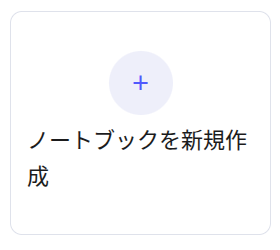
新しいノートブックを作成すると、ソースを追加する画面が表示されます。
手順2:ソースをアップロードする
次に、学習に使う資料をアップロードします。
今回は、千葉県公立高校入試の社会について、過去5年分の以下の資料をアップロードしました。
- 問題PDF
- 解答PDF
- 採点基準PDF
- 出題方針PDF
画面の 「ファイルをアップロード」 をクリックし、対象のPDFファイルを選択します。
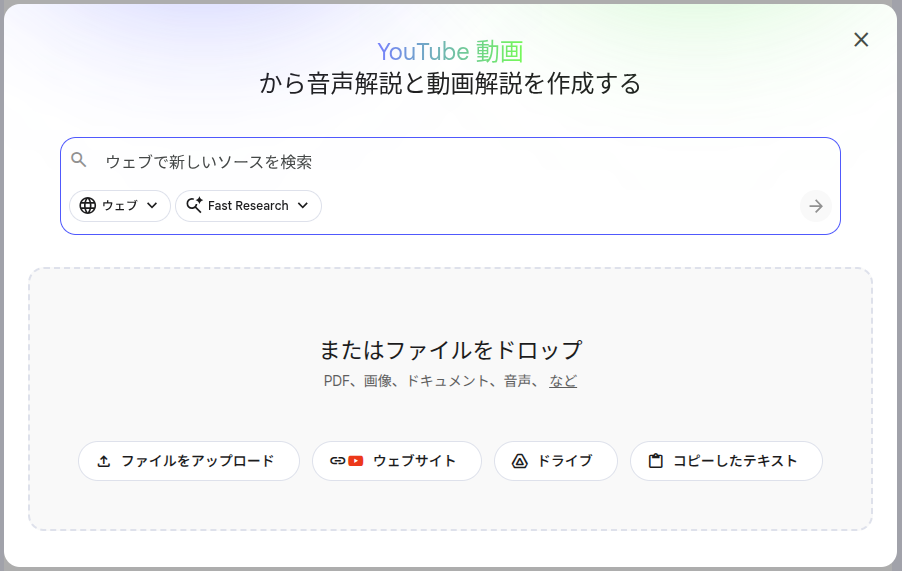
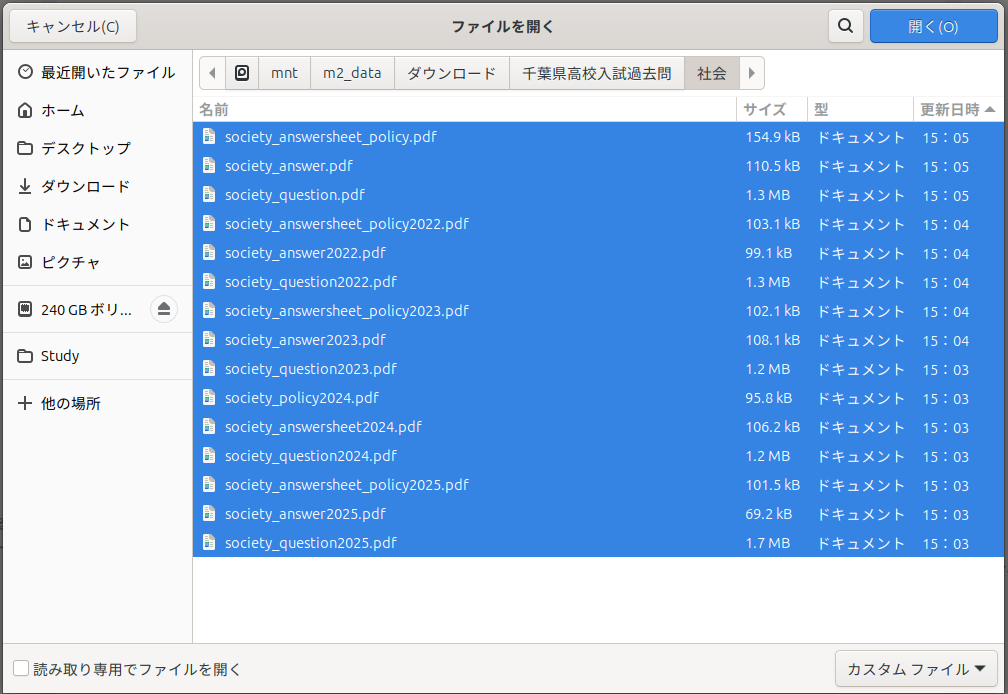
NotebookLMでは、PDF、Webサイト、YouTube動画、音声ファイル、Googleドキュメント、Googleスライドなどをソースとして追加できます。Google公式ヘルプでも、PDF、Webサイト、YouTube動画、音声ファイル、Google Docs、Google Slidesなどをアップロードまたは追加できると説明されています。
また、PDFが文字データではなく画像に近い形式であっても、OCRによって読み取れる場合があります。
ただし、画像の品質や文字の大きさによっては読み取り精度が落ちることもあるため、重要な資料では読み取り結果を確認するのがおすすめです。
手順3:取り込んだソースを確認する
アップロードが完了すると、左側の 「ソース」 欄に取り込んだ資料の一覧が表示されます。
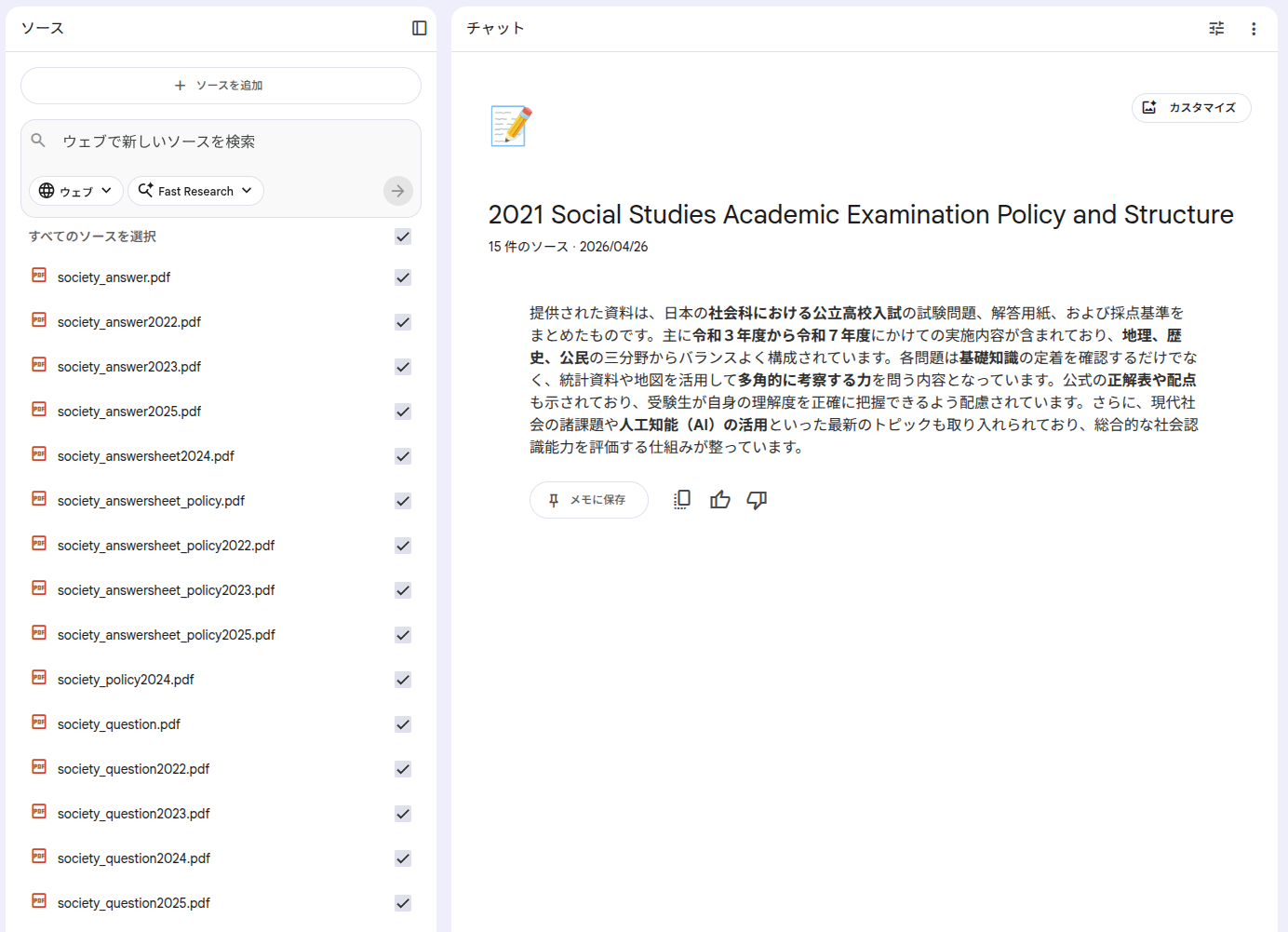
ここで、使用したいソースにチェックを入れます。
一時的に使わない資料がある場合は、チェックを外しておくこともできます。
今回のように過去問、解答、採点基準、出題方針をまとめて登録しておくと、NotebookLMが複数の資料を横断して回答しやすくなります。
ただし、ソースは多ければ多いほどよい、というわけではありません。
関係のない資料まで大量に入れると、回答がぼやけることがあります。
学習用ノートブックを作る場合は、目的に合った資料を中心に登録するのがポイントです。
Web検索でソースを追加する
PDFをアップロードしたら、次にWeb上の情報もソースとして追加します。
NotebookLMには、Webから新しいソースを検索して追加する機能があります。さらに、Deep Researchを使うと、Web上の情報を調査し、レポート形式で整理したうえで、ソースとして取り込むことができます。Google公式ヘルプでも、NotebookLMでは検索結果やソースを収集してインポートでき、Deep Researchでは複数のWebサイトを調査してレポートを作成できると説明されています。
今回は、次のような検索を行いました。
2027年度の千葉県公立高校入試対策のうち
社会の教科に必要な重要問題を収集してください
さらに、次のような検索も行いました。
2027年度の千葉県公立高校入試対策のうち
社会の教科で正答率が50%以上の問題を収集してください
Deep Researchは便利ですが、利用回数には制限があります。
利用できる回数や上限は、NotebookLMのプランによって変わります。Google公式ヘルプでは、無料版のNotebookLMではノートブック数、ソース数、チャット回数、音声生成回数などに上限があることが案内されています。
今回もDeep Researchの上限に達したため、一部は Fast Research を使って検索しました。
Deep Researchはじっくり調べたいとき、Fast Researchは素早く情報を集めたいときに向いています。
模擬試験の出題範囲もアップロードする
入試対策だけでなく、直近の模擬試験対策にも使いたかったため、模擬試験の出題範囲もソースとしてアップロードしました。
たとえば、6月の模擬試験に向けて、
- 地理の出題範囲
- 歴史の出題範囲
- 公民の出題範囲
- 使用する参考書
- 試験までの日数
などが分かる資料を入れておくと、NotebookLMに学習計画を作ってもらいやすくなります。
チャットで学習計画を作る
ソースを登録したら、チャット欄で質問します。
今回は、次のように入力しました。
6月の模擬試験に向けて、必要な学習内容と学習スケジュールを立ててください。
使用する参考書は、旺文社の「受験生の50%以上が解ける落とせない入試問題 社会」です。
すると、NotebookLMが登録したソースを参照しながら、6月の模擬試験に向けた学習スケジュールを作成してくれました。
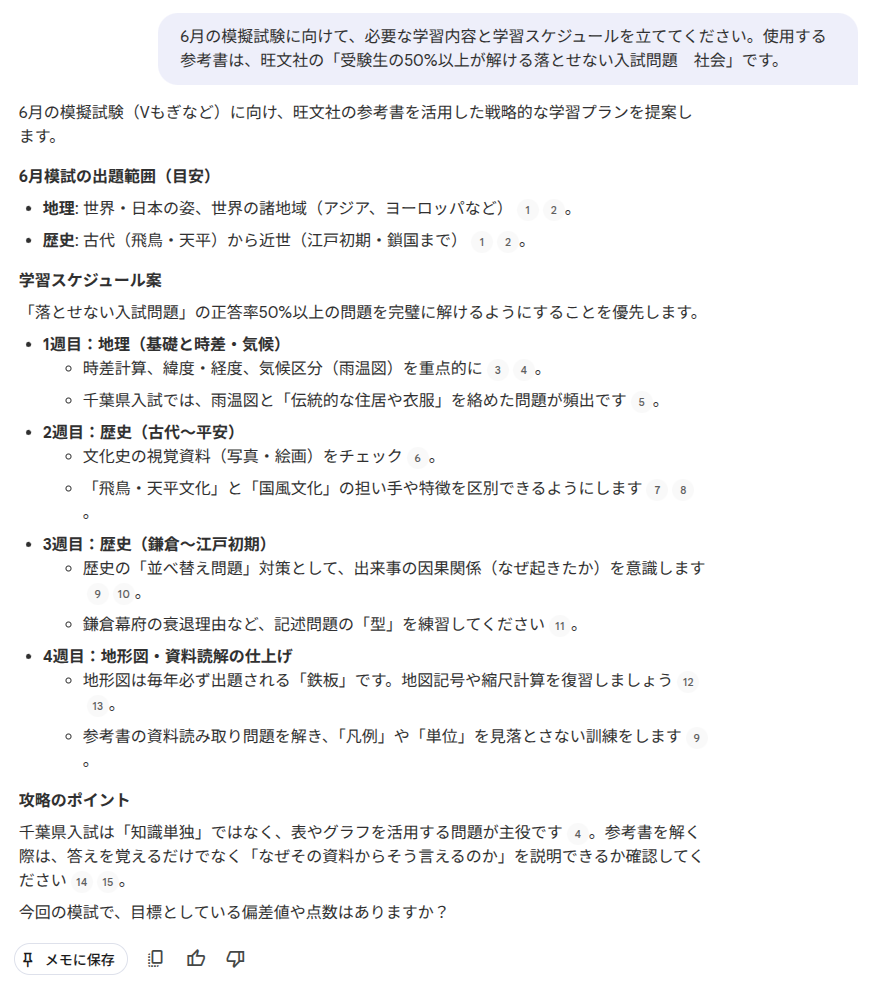
たとえば、
- 1週目:地理の基礎と時差・気候
- 2週目:歴史の古代から平安
- 3週目:鎌倉から江戸初期
- 4週目:地形図・資料読解の仕上げ
といったように、出題範囲に合わせて学習計画を提案してくれます。
特に便利なのは、単なる暗記ではなく、
- 地図やグラフを読み取る
- 資料から理由を説明する
- 出来事の因果関係を整理する
- 正答率が高い問題を確実に取る
といった観点でアドバイスしてくれる点です。
「学習ガイド」モードに切り替える
NotebookLMでは、チャットのスタイルを変更できます。
画面右上の 「ノートブックを設定」 ボタンを押し、会話の目的やスタイルを 「学習ガイド」 に切り替えます。
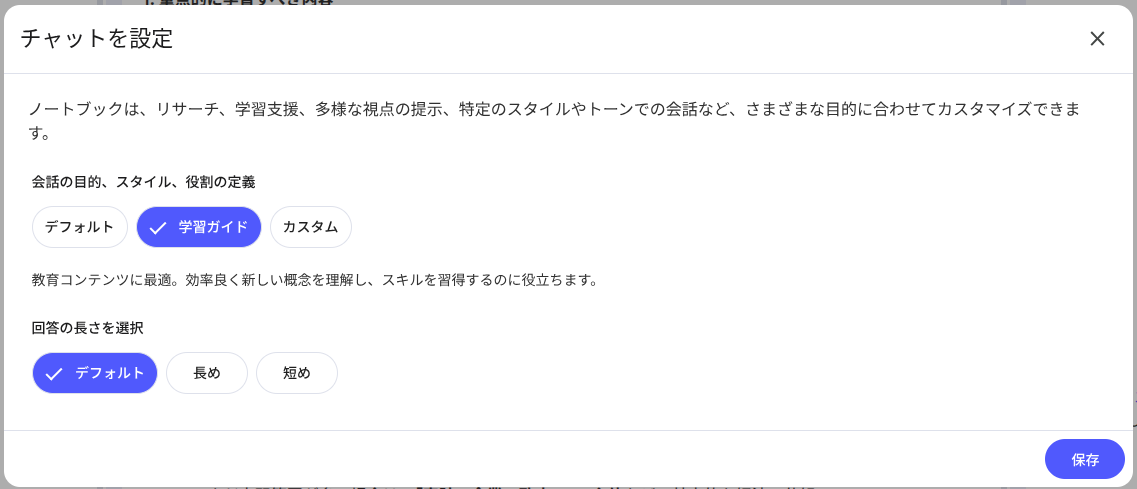
学習ガイドにすると、単に答えを返すだけでなく、学習者が理解しやすいように、ポイントを整理して説明してくれます。
たとえば、次のような質問をすると効果的です。
このソースを使って、これから社会を学習したいです。
苦手な生徒でも分かるように、重要ポイントを順番に説明してください。
または、
千葉県公立高校入試の社会で、得点につながりやすい分野を教えてください。
このように質問すると、NotebookLMがソースに基づいて、学習の優先順位を整理してくれます。
気に入った回答は「メモに保存」する
NotebookLMの回答が役に立つと思ったら、「メモに保存」 をクリックします。
保存したメモは、NotebookLMの中に蓄積されていきます。
これにより、単なるチャットではなく、
自分専用の学習ノート
として整理できます。
たとえば、
- 6月模試の学習計画
- 地理の重要ポイント
- 歴史の並べ替え問題対策
- 公民の用語整理
- 千葉県入試で注意すべき資料読解問題
といったメモを作っておくと、後から見返しやすくなります。
Studioで学習コンテンツを作る
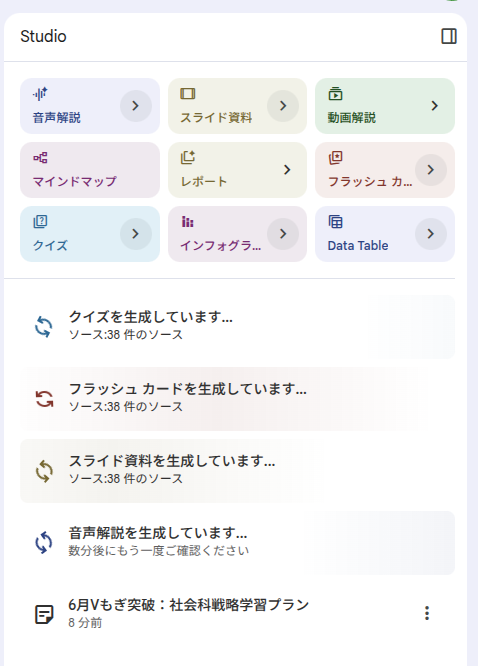
NotebookLMには、チャットだけでなく Studio という機能があります。
Studioでは、登録したソースをもとに、さまざまな学習コンテンツを作成できます。
たとえば、次のようなものを作れます。
- 音声解説
- スライド資料
- 動画解説
- マインドマップ
- レポート
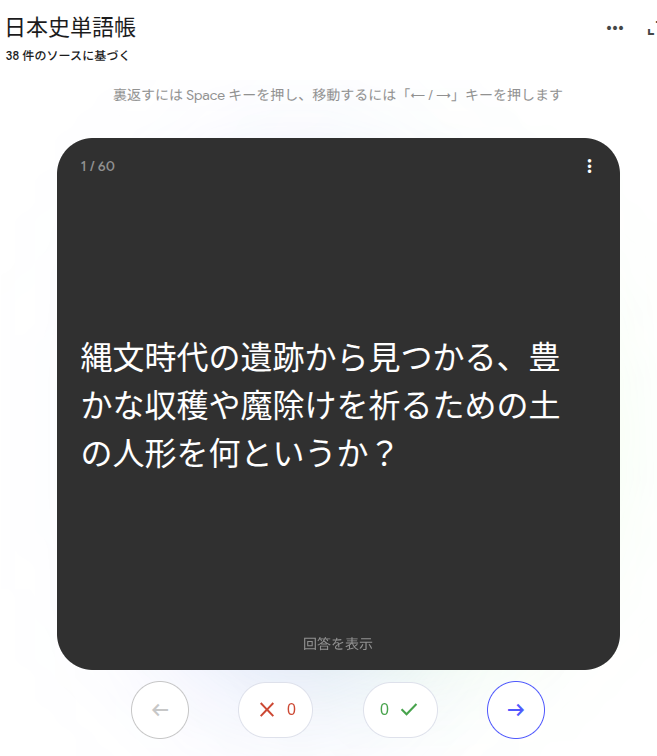
- フラッシュカード
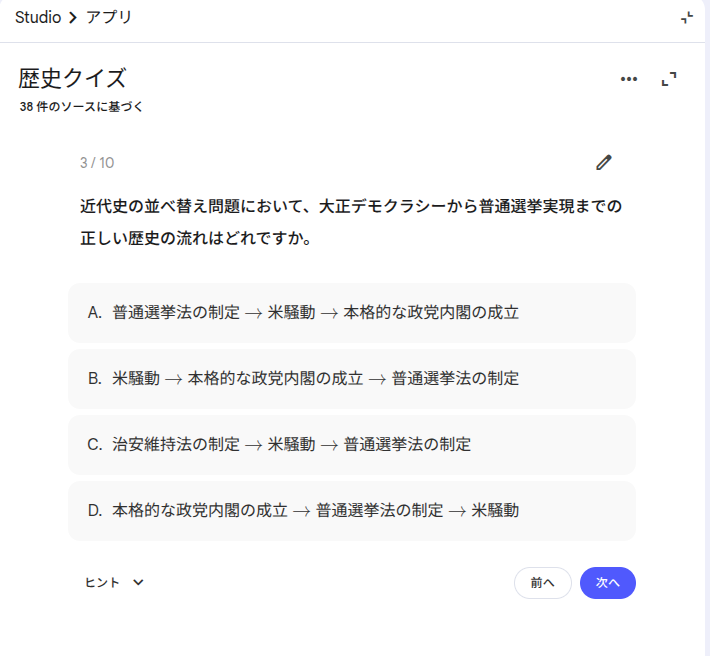
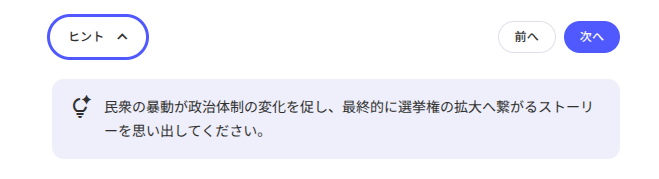
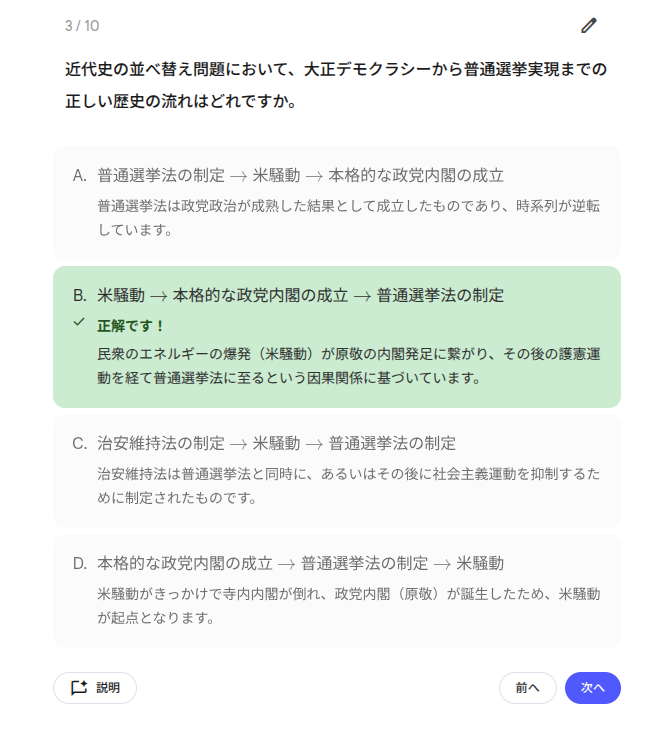
- クイズ
- インフォグラフィック
- Data Table
Google公式ヘルプにも、NotebookLMではAudio Overview、Video Overview、Flashcards、Quizzes、Infographic、Slide Deckなどを生成できる機能が案内されています。
音声解説を作成する
たとえば、音声解説を作りたい場合は、Studio欄の 「音声解説」 の右側にある「>」マークをクリックします。
そこで、次のような指示を入力します。
私は中学3年制です。
6月の模擬試験に向けて、社会の教科で勉強しておくべき内容や勉強方法について教えてください。
そして 「生成」 ボタンをクリックします。
すると、画面に
音声解説を生成しています...
数分後にもう一度ご確認ください
のように表示されます。
音声解説の生成には少し時間がかかります。
その間も、チャットを進めたり、他のStudio機能を使ってスライドやクイズを作成したりできます。
Google公式ヘルプでも、音声解説を聞きながらNotebookLM内で作業を続けられることが案内されています。
作成された音声が下記です。正直、すごい!と思いました。
クイズやフラッシュカードも便利
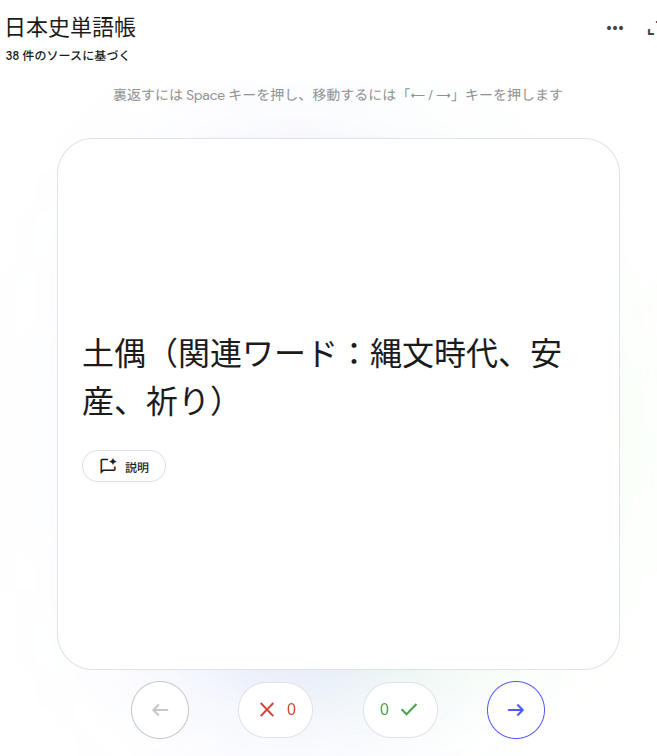
社会の学習では、クイズやフラッシュカードも非常に便利です。
たとえば、歴史の用語確認であれば、
鎌倉時代から江戸時代初期までの重要語句をフラッシュカードにしてください。
地理の確認であれば、
雨温図、時差、地形図に関する確認クイズを作ってください。
のように指示できます。
過去問や模擬試験の範囲をソースに入れておけば、一般的な問題集ではなく、自分の試験範囲に合わせたクイズを作りやすくなります。
NotebookLMを学習に使うときのコツ
1. ソースは目的に合ったものを入れる
NotebookLMは、登録したソースをもとに回答します。
そのため、ソースの質がとても重要です。
入試対策なら、
- 公式の過去問
- 公式の出題方針
- 採点基準
- 模試の出題範囲
- 使用している参考書の範囲
- 信頼できる学習サイト
などを中心に入れるとよいです。
2. 関係のないソースを入れすぎない
「なるべくたくさんのソースを入れる」ことは、情報を増やすという意味では有効です。
ただし、関係のない情報を入れすぎると、回答が散らかることがあります。
たとえば、千葉県公立高校入試の社会対策をしたいのに、他県の入試情報や大学受験の情報まで大量に入れると、目的からずれる可能性があります。
おすすめは、
このノートブックでは、千葉県公立高校入試の社会対策に関係する資料だけを入れる
というように、テーマを絞ることです。
3. 回答の引用元を確認する
NotebookLMの回答には引用が表示されます。
学習で使う場合は、回答だけを見るのではなく、引用元も確認しましょう。
特に、
- 入試の出題範囲
- 正答率
- 年度
- 出題傾向
- 学習スケジュール
のような重要な内容は、必ず元資料を確認するのがおすすめです。
4. 「答え」だけでなく「学習方法」を聞く
NotebookLMは、答えを聞くだけでなく、学習方法を相談するのにも向いています。
たとえば、
この範囲を4週間で復習する計画を作ってください。地理が苦手な生徒向けに、最初に勉強すべき内容を教えてください。歴史の並べ替え問題が苦手です。対策方法を教えてください。
このように質問すると、単なる要約ではなく、学習計画や勉強法まで作ってくれます。
注意点
NotebookLMは非常に便利ですが、万能ではありません。
特に、次の点には注意が必要です。
AIの回答をそのまま信じすぎない
NotebookLMはソースをもとに回答しますが、必ず正しいとは限りません。
引用元を確認し、必要に応じて公式資料を見直しましょう。
著作権に注意する
参考書や問題集をNotebookLMに読み込ませる場合、著作権にも注意が必要です。
自分の学習目的で利用する場合でも、生成した内容をブログやSNSで公開する場合には、問題文や解説をそのまま転載しないようにしましょう。
この記事でも、参考書や過去問の内容をそのまま掲載するのではなく、NotebookLMの活用方法を中心に紹介しています。
個人情報を入れない
学校名、受験番号、成績表、個人名など、個人情報を含む資料を安易にアップロードしないようにしましょう。
特に、子どもの学習資料を扱う場合は注意が必要です。
まとめ
NotebookLMを使うと、過去問や出題方針、模擬試験の範囲などをまとめて、自分専用の学習ノートを作ることができます。
今回のように、千葉県公立高校入試の社会対策で使う場合は、
- ノートブックを新規作成する
- 過去問、解答、出題方針、採点基準をアップロードする
- Web検索やDeep Researchで追加情報を集める
- 模擬試験の出題範囲も登録する
- チャットで学習計画を作る
- 気に入った回答をメモに保存する
- Studioで音声解説、スライド、クイズ、フラッシュカードを作る
という流れで使うと効果的です。
NotebookLMは、単にAIに答えを聞くツールではなく、
自分の資料をもとに、学習を整理し、理解を深めるためのAIノート
として使うのがポイントです。
高校入試対策、資格試験、仕事の資料整理など、さまざまな場面で活用できるので、ぜひ一度試してみてください。